
背景与边框美化
把原始截图变成拿得出手的配图。
选好截图后按 ⌘E,图片编辑器带实时预览打开。选背景、调边距和圆角、加阴影,原分辨率导出。没有水印,也不用付费解锁。
⌘E
下载 Mac 版免费 · 开源 · macOS 14+
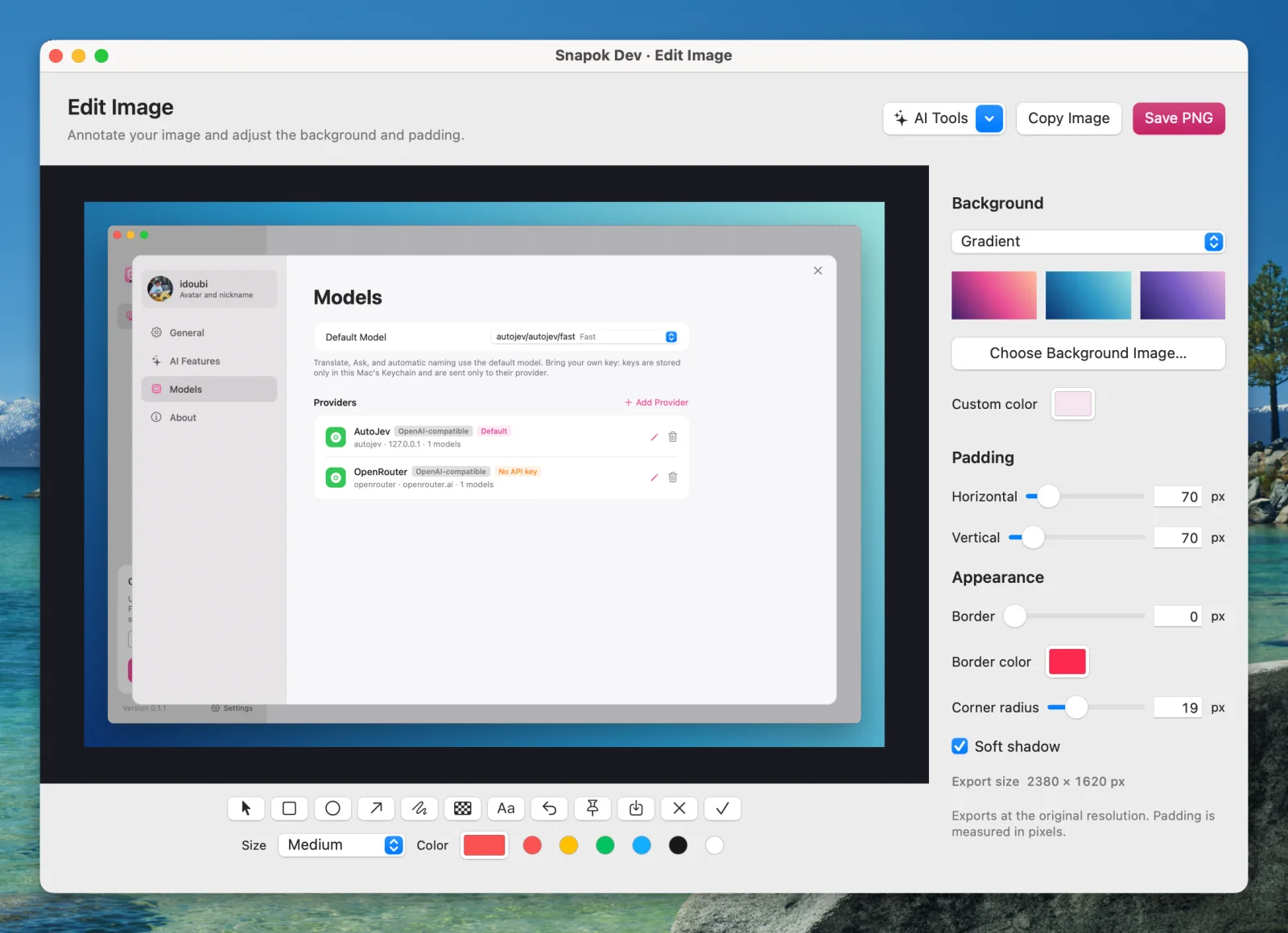
任意背景
桌面壁纸、渐变、纯色,或者任意你选的图片。
细致的边框控制
横向、纵向内边距各最高 600 px,边框最高 20 px 任意颜色,圆角最高 80 px,外加柔和阴影。
不离开编辑器就能导出
复制图片、保存 PNG,或钉在其他窗口上方,编辑器保持打开。始终是原始像素分辨率。
标注一起处理
箭头和文字也在同一个编辑器里,美化和标注一次完成。
怎么给截图加背景
- 1按 ⌃⌘A 截取区域。
- 2按 ⌘E 打开图片编辑器。
- 3选择背景,调整内边距、边框、圆角和阴影。
- 4复制图片或保存 PNG。
Snapok 与其他工具对比
常见问题
导出的图片有水印吗?
没有。Snapok 免费开源,没有任何功能需要付费解锁。
不安装能先试试吗?
可以。我们的免费在线截图美化工具直接在浏览器里运行,图片不会上传。