
截图标注
截完就标,不用换工具。
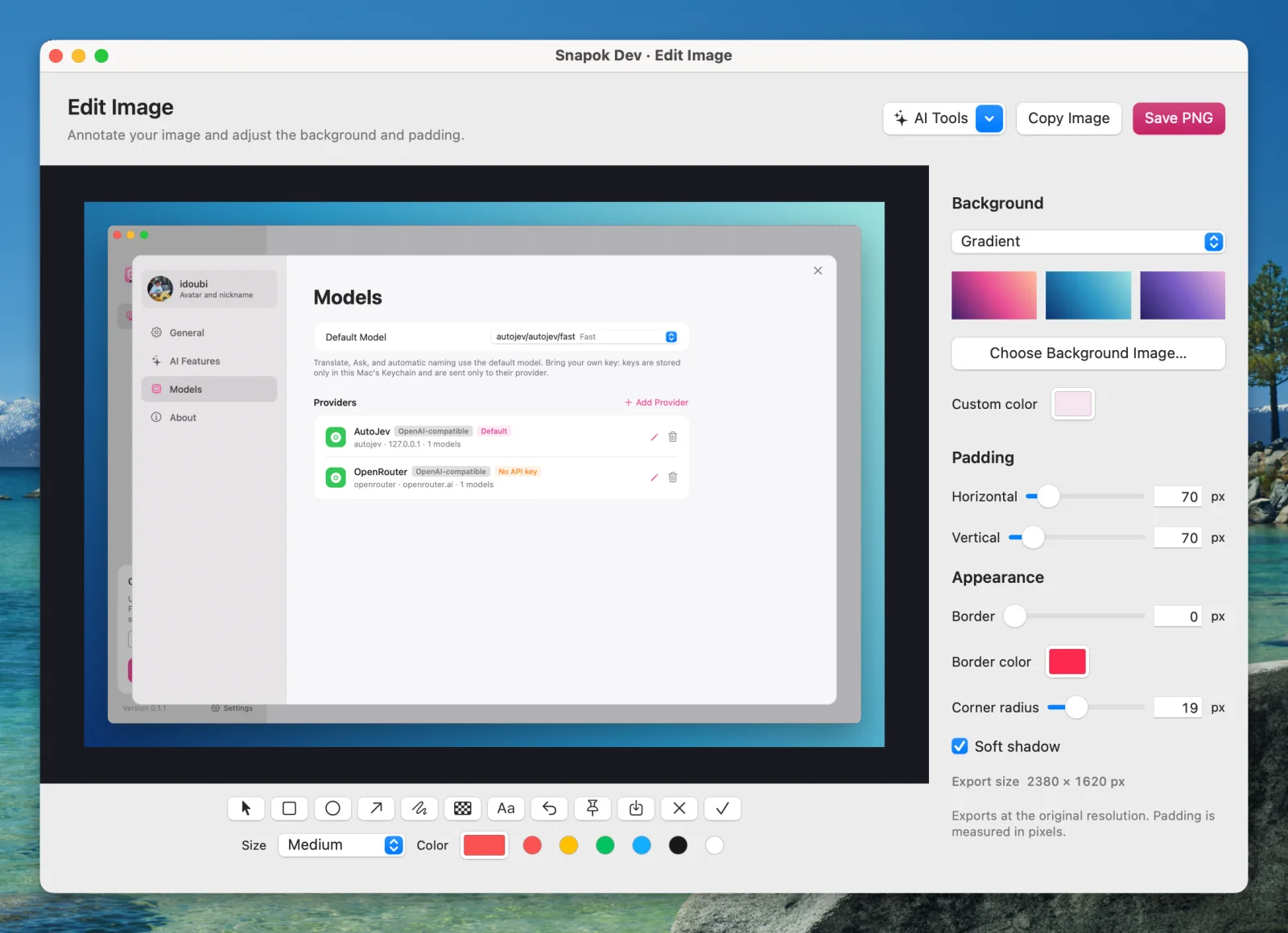
选好区域就能直接在截图浮层上画,或者按 ⌘E 打开完整的图片编辑器。每个标注都是独立对象,明天还能移动、改样式、删除。
下载 Mac 版免费 · 开源 · macOS 14+
六种工具,各有快捷键
矩形 R、椭圆 O、箭头 A、画笔 P、马赛克 M、文字 T,V 是选择工具。1 / 2 / 3 切换粗细,[ 和 ] 逐级调整。
截完仍可编辑
标注和截图一起保存。在截图库里双击就能继续改,关闭编辑器时自动写回。
真正的文字样式
可选字体、按图片像素设置字号、加粗。保存、重新打开、导出后样式都不会丢。
马赛克遮挡隐私
手动给区域打码,或者让本地识别自动找出手机号、邮箱、证件号和密钥。
Mac 上怎么给截图加标注
- 1按 ⌃⌘A 选择区域。
- 2在工具栏选工具,或直接按 R、O、A、P、M、T。
- 3开始画。⌘Z 撤销,Delete 删除选中的标注。
- 4⌘C 复制或 ⌘S 保存,保持原始分辨率。
Snapok 与其他工具对比
常见问题
截图复制出去之后,标注还能改吗?
能,前提是开启了自动保存。截图和标注都在截图库里,双击即可重新编辑。
能放大画布标注细节吗?
能。触控板双指缩放、画布控件,或 ⌘+ / ⌘−,⌘0 适应窗口。