会听指令的截图工具
Snapok 是一款免费的原生 Mac 截图工具,内置 Agent。让它给昵称打码、圈出按钮、翻译文字、换个背景,说一句就行。它用 Snapok 自己的编辑工具处理截图里识别到的内容,每一处修改都落在该在的位置。
在 Mac 上任意位置按 ⌃⌘A 开始
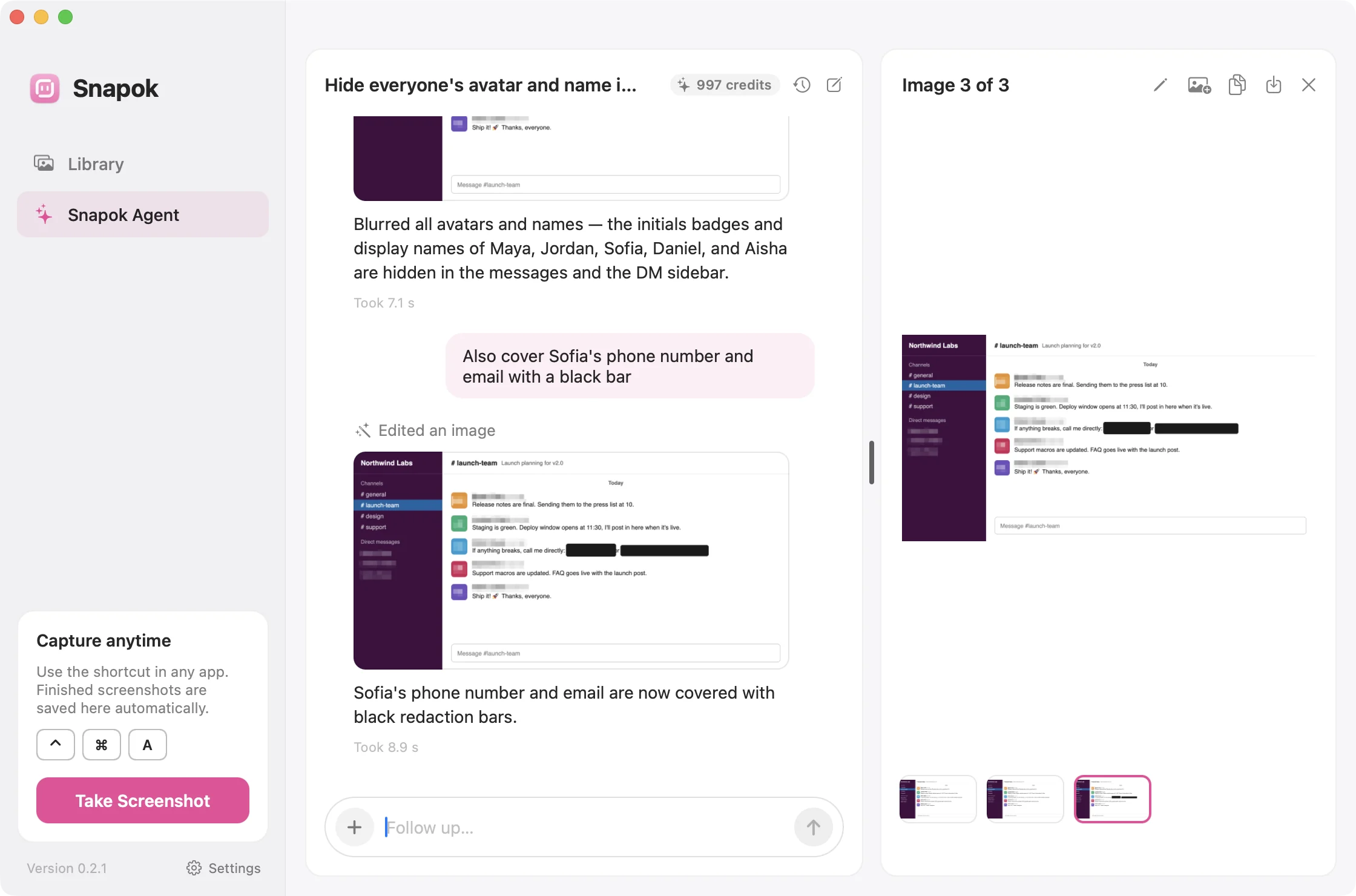
- 把所有头像和昵称打码
- 圈出导出按钮
- 翻译成英文
- 放到干净的桌面上
Snapok Agent
像你一样动手改图的 Agent,不是硬塞进来的 AI 按钮。
大多数 AI 修图工具会把整张图重画一遍,再祈祷别的地方别变。Snapok Agent 先看懂截图,再用你也会用的那些工具动手:文字依旧清晰,排版纹丝不动,只改你说的地方。
先看懂截图
在本机扫描截图,找出每一行文字、手机号、邮箱、密钥等敏感信息,以及聊天截图里的头像和昵称,并记下每一处的精确位置。
再选对工具
模型把你的话翻译成针对这些目标的操作:打码、擦除、框选、箭头、文字标注、步骤序号、翻译。配置了自己的模型就用你的,否则用 Snapok 云。
必要时才生成
修改在你的 Mac 上绘制,立刻就能看到。只有工具做不到的事,比如换背景、去掉某个物体,才交给 Snapok 云的图像模型,并且放在最后一步执行。
Agent 能做的事
- 像素、模糊、毛玻璃或纯色遮挡
- 擦除并融入背景
- 矩形和椭圆框选
- 箭头
- 文字标注
- 步骤序号
- 原位翻译
- 生成和修改图片
像跟同事说话一样改截图。
不用挑工具,也不用拖框。说出你想要的效果,不满意就接着说。
把这段聊天里所有人的头像和昵称都打码
分享聊天记录,不暴露聊天的人
微信、Slack、飞书、钉钉、QQ 截图里的头像和昵称,以及手机号、邮箱、证件号、密钥,都在本机识别。可以选像素、模糊、毛玻璃或纯色遮挡,也可以让它直接擦掉。
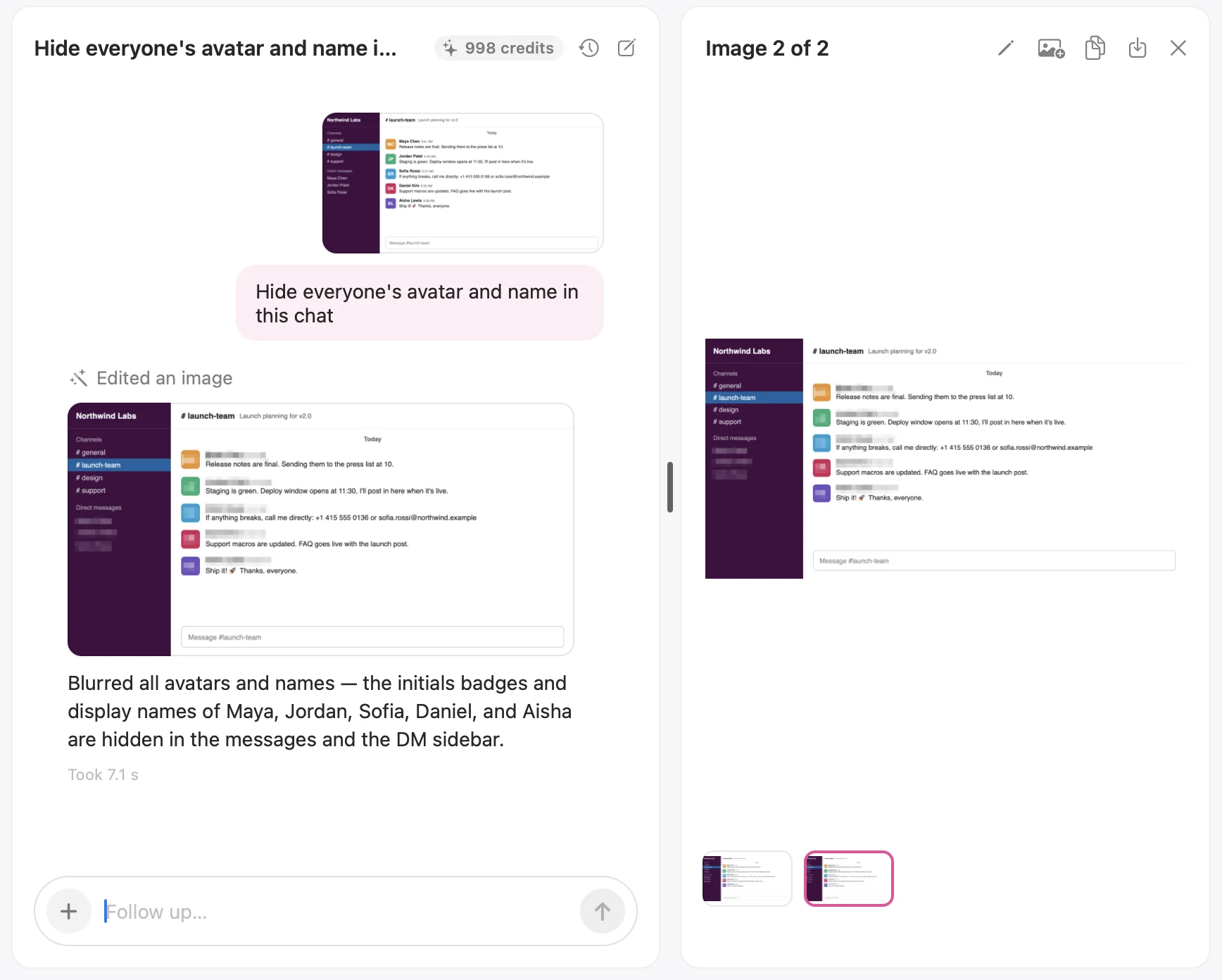
圈出导出按钮,再把操作步骤标上序号
一句话做好教程图和问题反馈
框选、箭头、文字标注和步骤序号会准确落在 Agent 找到的元素上,颜色也听你的。
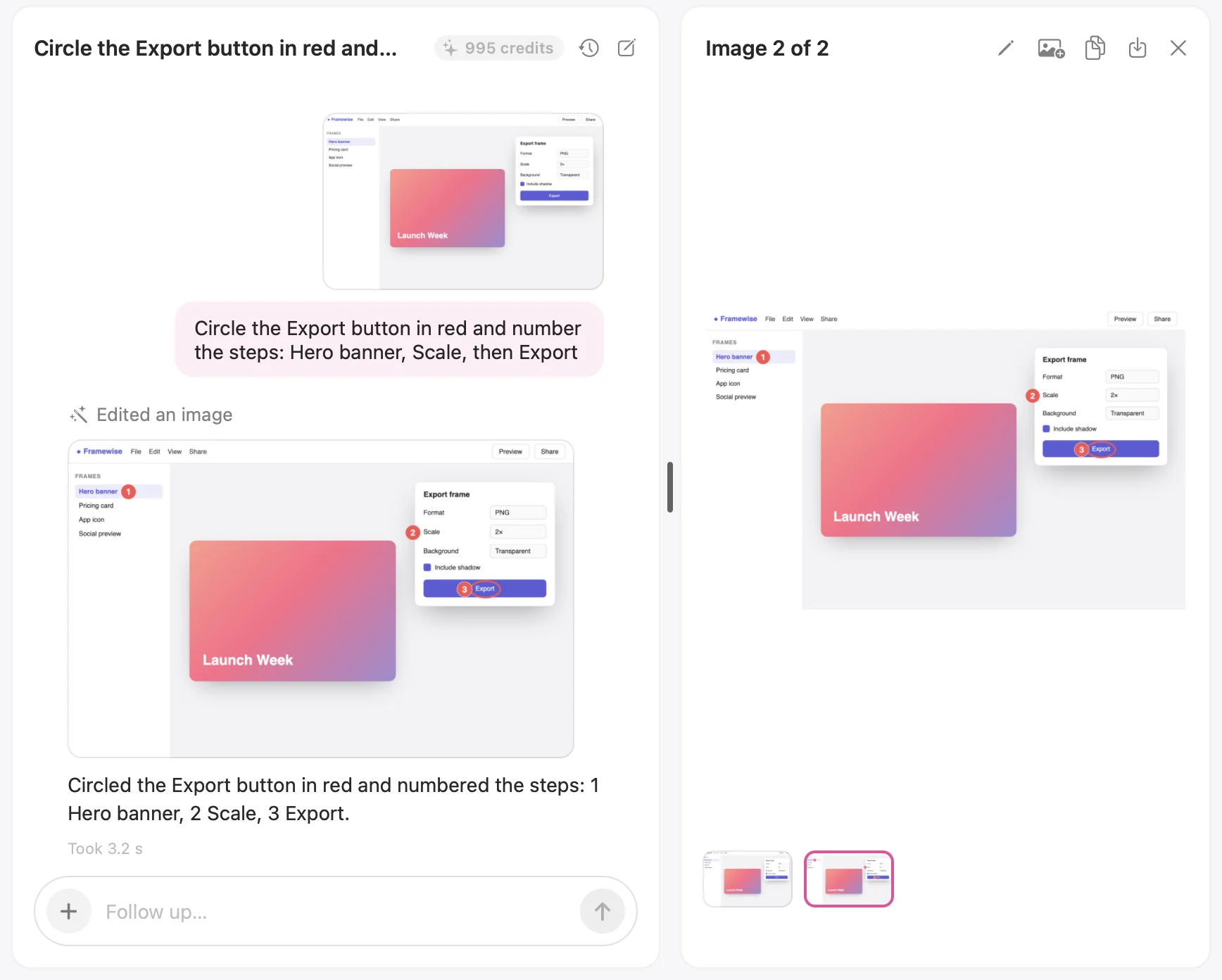
把这张图翻译成英文
翻译文字,保留截图
译文直接替换原文,排版不变。可以在翻译编辑器里微调任意文本块,也可以接着对话,让它按原图的字体和颜色重绘。
把它放到一张干净的桌面上,配上柔和的晨光
工具不够用时,它会生成
换背景、去掉物体、换种风格,或者从零生成一张图,都交给 Snapok 云的图像模型,每一步进展都看得到。没有返回图片就不扣积分。
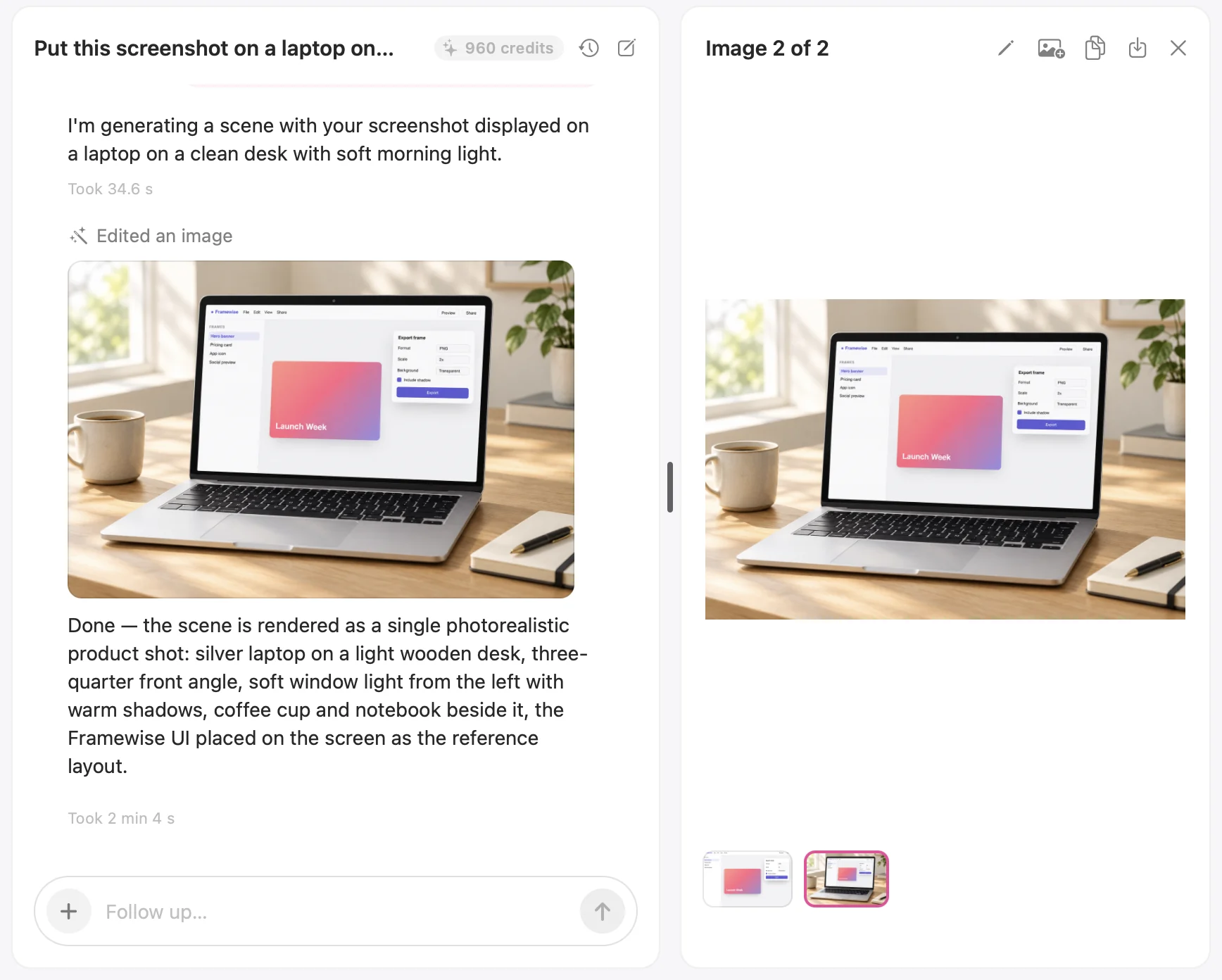
在编辑器里直接问
选择「AI 工具 → 问 Snapok Agent…」,带上正在编辑的截图和标注开始对话。
一次最多四张图
粘贴、拖入或选择图片;不带图也行,直接描述想要的画面。
接着聊,接着改
追问会基于最新的结果继续。可以随时停止、重试,或把任意结果在编辑器中打开。
历史留在你的 Mac 上
搜索历史对话,浏览一次对话里产出的所有图片,并把结果存进截图库。
用你自己的模型,或 Snapok 云。
文字识别和打码始终在你的 Mac 上完成。填上自己的 API Key,Agent 就用你的模型规划,不花一分钱;没有 Key 也没关系,登录后新账号赠送免费积分。
在你的 Mac 上
永久免费
- 文字识别和按文字搜索
- 识别敏感信息、头像和昵称
- Agent 画的每一处打码、框选、箭头、标注和序号
- Apple 本机翻译,无需账号
你自己的模型
填上 API Key 即可免费使用
- Snapok Agent 的规划和回答
- 截图翻译
- 自动命名和打标签(默认关闭)
AI 功能收到的是带当前标注的截图,已经打码的地方依旧是打码的。
API Key 只保存在 macOS 钥匙串里,也只会发送给对应的服务商。
指哪截哪,Snapok 认得出它是什么。
鼠标悬停,选区就会吸附到窗口、面板、按钮、程序坞、菜单栏,甚至单个状态栏图标。
把整段对话截下来。
选中长网页、聊天或文档区域,按 ⌘L 开始滚动截图。可以手动滚动,或授权辅助功能后自动滚动。固定工具栏只出现一次;按 Return 完成,在编辑器中编辑并保存。
吸附真实界面元素
开启辅助功能权限后,Snapok 会读取光标下的界面结构,精确框出单个控件,不用再对着边缘抠像素。
滚动扩大选区
向上滚动扩展到父级区域,向下滚动再收回来。
按住 ⌥ 选中整个窗口
或整个系统容器,比如完整的菜单栏。
精确到像素
放大镜显示光标坐标和当前像素的 RGB 值。方向键微调选区,按住 Shift 每次移动 10 点。
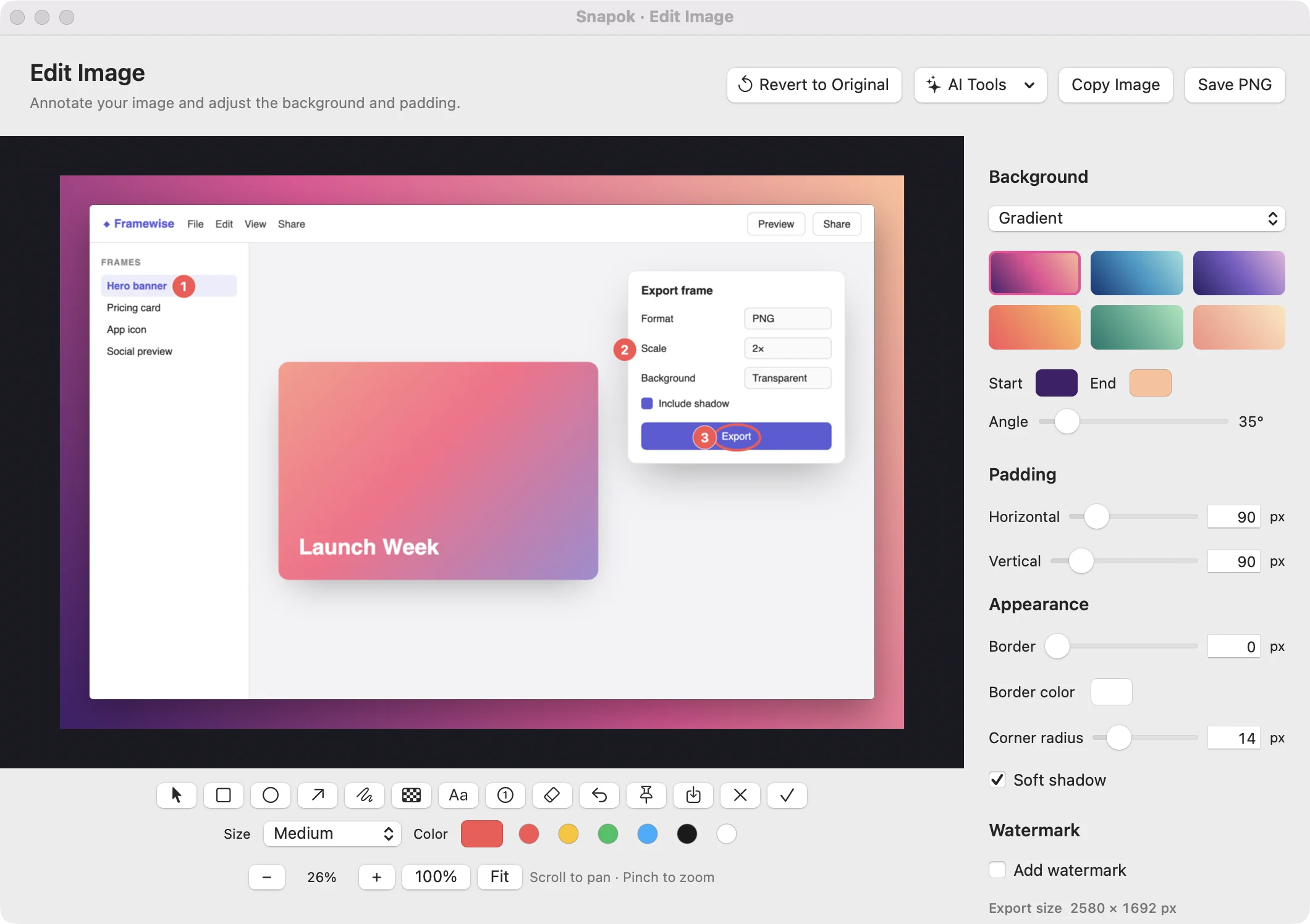
先标注,再把它打扮得体面。
直接在截图浮层里标注,或按 ⌘E 打开图片编辑器,实时预览背景、留白、边框、圆角与阴影。
- 矩形
- 椭圆
- 箭头
- 画笔
- 文字
- 马赛克
- 擦除
- 序号
- 标注保持可编辑,随时移动、改样式、删除或撤销。文字可原位编辑,并设置字体、像素字号与粗体。双指捏合或 ⌘+ / ⌘− 缩放,⌘0 适应窗口。
- 马赛克支持像素、模糊、毛玻璃和纯色遮挡。擦除会用周围的背景填充选区,内容直接消失。
- 背景可选桌面壁纸、内置风景照、渐变、纯色或任意图片。调整留白、边框、圆角和阴影,还能加文字水印,自由摆放或平铺。
- 无需关闭编辑器即可复制、保存 PNG,或钉在其他窗口之上。始终按原始像素分辨率导出。
每一张截图都会进入截图库。
开启自动保存后,复制、保存、钉住或编辑过的截图都会连同标注一起保留。取消的截图不会保存。
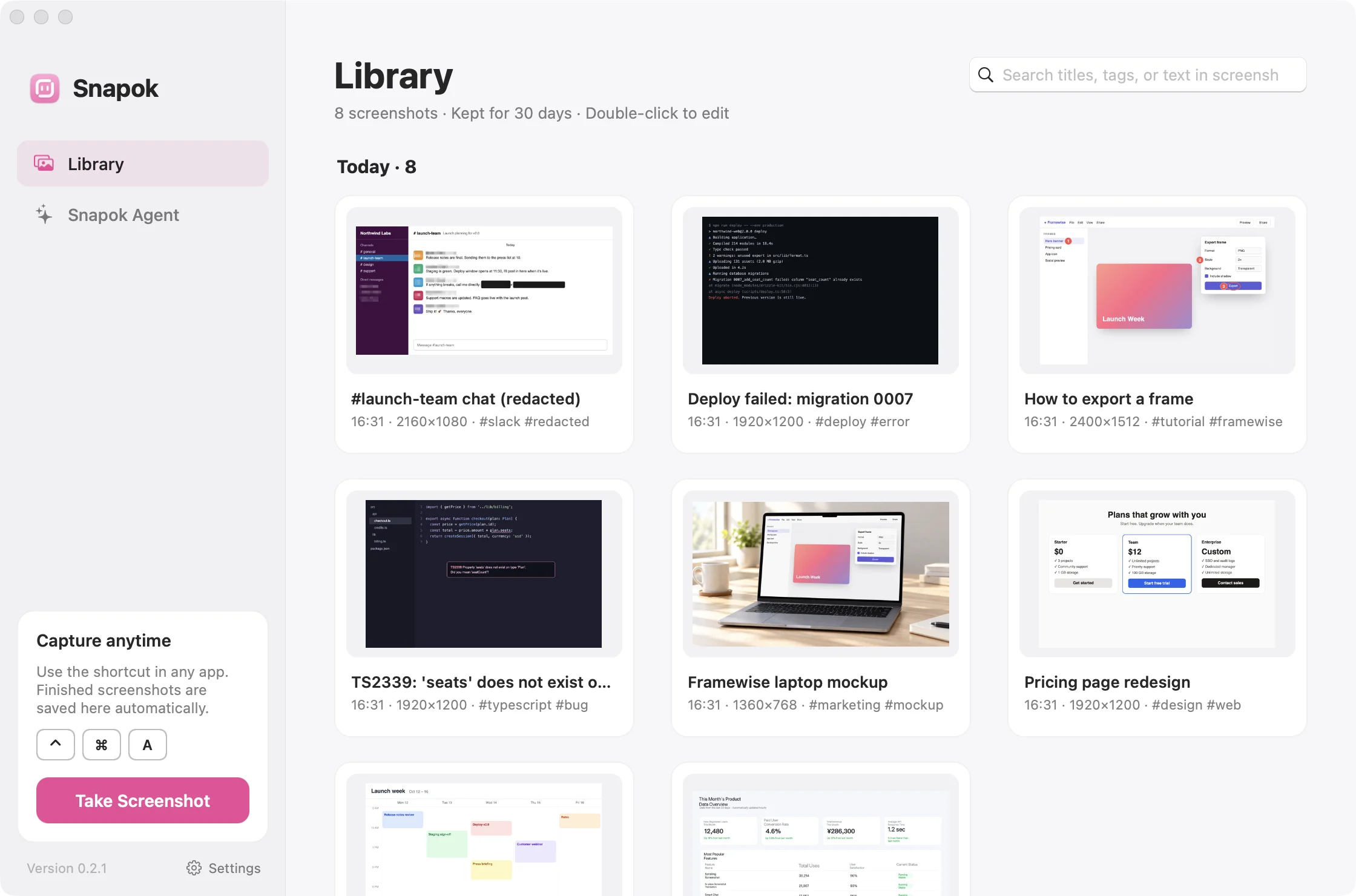
搜索图片里的文字
每次截图后都会在本机识别文字,搜一句报错信息,就能找到包含它的那张截图。
打开即可继续编辑
双击任意截图即可在编辑器中重新打开,关闭时自动写回修改。右键可复制、钉住、复制识别文字、重命名或在访达中显示。
默认保持整洁
按天分组,默认 30 天后自动清理。也可选 7 天、90 天或永久保留。
本地存储于 ~/Library/Application Support/Snapok/History
免费,但不输付费软件。
Snapok 与 Mac 用户常买的截图软件对比。
| 功能 | Snapok | CleanShot X | Snagit | Shottr | Xnapper |
|---|---|---|---|---|---|
| 价格 | 免费 | $35 + 每年 $19 更新 | $39/年 订阅 | 免费,会提示购买 | 付 $29.99 去水印 |
| 开源 | AGPL-3.0 | 不支持 | 不支持 | 不支持 | 不支持 |
| 滚动长截图 | 支持 | 支持 | 支持 | 支持 | 不支持 |
| 背景、内边距、阴影美化 | 支持 | 支持 | 边框和效果 | 支持 | 自动居中配色 |
| 截图库按图中文字搜索 | 支持 | 有截图历史 | 有库,按元数据 | 自动保存到文件夹 | 有历史记录 |
| 截图翻译并保留排版 | 支持 | 不支持 | 不支持 | 不支持 | 不支持 |

把 Snapok 装进你的 Mac。
免费开源。支持 macOS 14 及以上,Apple 芯片与 Intel 通用。
最新正式版 · v0.2.4 · Apple 芯片与 Intel 通用安装包
打开 DMG,将 Snapok.app 拖入「应用程序」。如果你正在使用 0.1.0,请手动安装一次此正式版,以启用后续自动更新。
或者在终端安装
$ brew install --cask thinkany-ai/tap/snapok$ curl -fsSL https://cdn.snapok.app/install.sh | bash安装脚本会校验安装包的校验和与 Apple 公证,再把 Snapok 装进「应用程序」。